
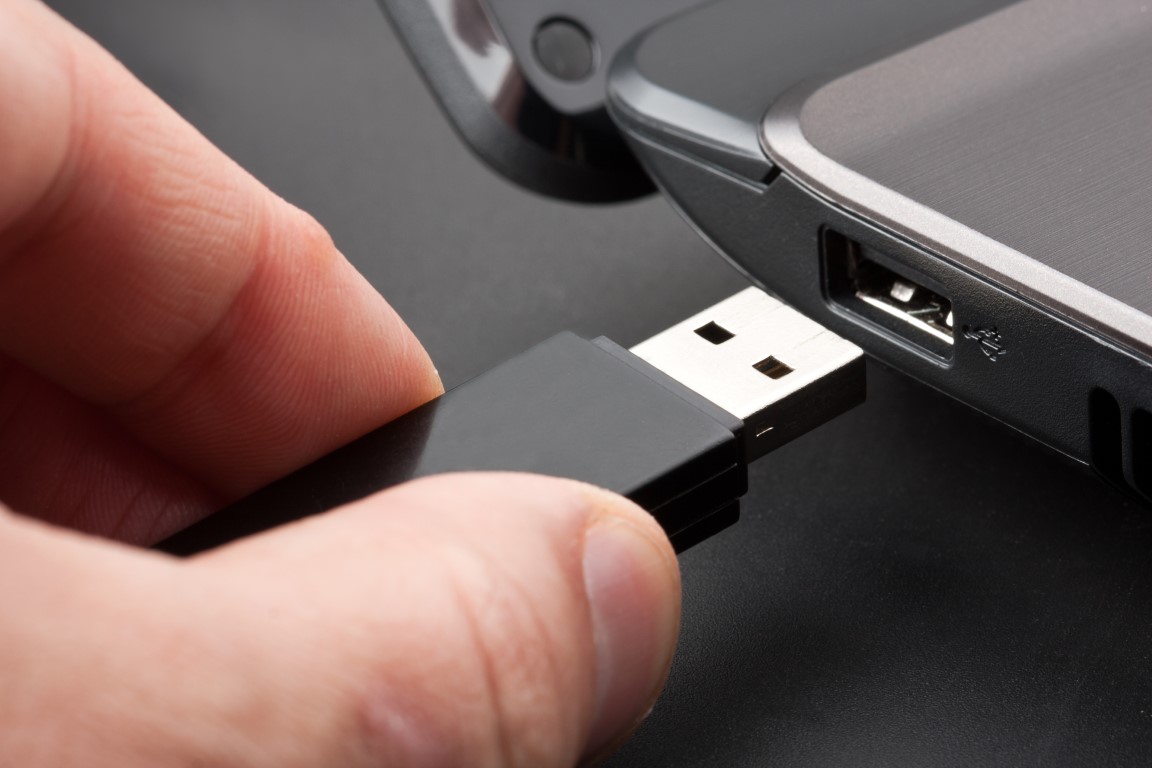
Si tu veux formater une clé USB sans te tromper, le plus important est de choisir le bon système de fichiers, de sauvegarder tes données avant de lancer l’opération et de savoir faire la différence entre formatage rapide et formatage complet. En pratique, FAT32 reste le plus compatible, exFAT est souvent le meilleur compromis pour les clés récentes, et NTFS est utile dans certains usages Windows. Si ta clé est protégée en écriture, illisible ou détectée comme “non formatée”, il existe des solutions simples avant de passer par un logiciel tiers.
L’essentiel a retenir : formater une clé USB efface les données et réinitialise son système de fichiers.
- FAT32 = compatibilité maximale, mais fichiers limités à 4 Go.
- exFAT = idéal pour les clés récentes et les gros fichiers.
- NTFS = pratique sur Windows, moins universel sur d’autres appareils.
- Le formatage rapide est réversible avec des outils de récupération.
- Le formatage complet est plus long, mais plus sûr pour effacer.
- Il faut toujours sauvegarder avant de formater.
- Une clé protégée en écriture ou illisible peut souvent être réparée.
Comprendre les types de formatage courants pour les clés USB
Avant de cliquer sur “Formater”, tu dois comprendre ce que tu fais réellement. Formater une clé USB, ce n’est pas seulement “vider” son contenu : c’est aussi recréer la structure logique qui permet à l’ordinateur de lire et d’écrire les fichiers. Concrètement, c’est ce qui détermine si ta clé sera compatible avec Windows, macOS, une télévision, une console de jeu ou un autoradio.
Dans la pratique, les trois formats les plus courants sont FAT32, NTFS et exFAT. Chacun a ses avantages, ses limites et ses usages recommandés. Si tu choisis le mauvais format, ta clé peut très bien fonctionner sur ton ordinateur, mais être inutilisable ailleurs. C’est souvent là que les problèmes commencent.
- FAT32 est le format le plus ancien, mais aussi le plus universel. Il fonctionne sur la plupart des appareils, ce qui en fait un choix sûr si tu veux brancher ta clé un peu partout.
- NTFS est mieux adapté à l’environnement Windows et aux fichiers volumineux, mais certains appareils lisent mal ce format ou ne le prennent pas en charge.
- exFAT est souvent le meilleur compromis : il gère les gros fichiers et reste compatible avec beaucoup de systèmes modernes.
- Le formatage supprime les données et réorganise le support pour qu’il soit exploitable à nouveau.
- Le bon format dépend surtout de ton usage réel : partage multi-appareils, stockage de gros fichiers ou usage centré Windows.
Si tu hésites encore, pose-toi une question simple : où vas-tu utiliser cette clé USB ? Si tu dois la brancher sur plusieurs appareils, la compatibilité doit passer avant tout. Si tu veux stocker des vidéos lourdes, des sauvegardes ou des ISO, la gestion des gros fichiers devient prioritaire.
Les avantages du format FAT32 pour une compatibilité maximale
Le FAT32 reste très utilisé pour une raison simple : il passe presque partout. Sur le terrain, on le retrouve souvent pour les clés destinées aux téléviseurs, aux consoles, aux lecteurs multimédias, aux systèmes embarqués ou aux appareils plus anciens. Si tu veux éviter les mauvaises surprises, c’est souvent le format le plus rassurant.
Mais il faut aussi connaître sa limite principale : un fichier ne peut pas dépasser 4 Go. Ce détail change tout si tu manipules des vidéos en haute définition, des archives lourdes ou des sauvegardes de grande taille. Tu peux avoir beaucoup d’espace libre sur ta clé, mais être bloqué dès qu’un seul fichier dépasse cette limite.
- Compatibilité maximale : FAT32 est reconnu par Windows, macOS, Linux et de nombreux appareils multimédia.
- Usage simple : c’est un bon choix pour une clé USB destinée à l’échange de fichiers courants.
- Limite de 4 Go par fichier : si tu dépasses ce seuil, le fichier ne pourra pas être copié.
- Solution pratique : idéal pour une clé de transfert, une clé d’installation ou une clé pour appareil ancien.
En pratique, si tu dois transporter des documents, des photos, des musiques ou des petits fichiers vidéo, FAT32 est souvent suffisant. En revanche, si tu travailles avec de gros fichiers, il vaut mieux regarder du côté d’exFAT.
Comment formater votre clé USB en utilisant l’outil intégré à Windows
Si tu es sur Windows, tu n’as pas besoin d’un logiciel compliqué pour formater une clé USB. L’outil intégré suffit dans la majorité des cas. Ce que cela change pour toi, c’est que la procédure est rapide, accessible et généralement fiable si la clé fonctionne encore normalement.
Concrètement, branche ta clé USB, ouvre l’Explorateur de fichiers, repère la lettre associée au périphérique, puis fais un clic droit sur la clé. Tu peux alors lancer l’option de formatage, choisir le système de fichiers, nommer la clé et démarrer l’opération. Si tu veux aller vite, le formatage rapide est souvent proposé par défaut. Si tu veux repartir sur une base plus propre, un formatage complet peut être plus pertinent.
Il est aussi recommandé de vérifier quelques points avant de lancer l’opération : tu dois être sûr d’avoir sélectionné la bonne clé, car une erreur de lecteur peut effacer un autre support. Dans la pratique, c’est une erreur fréquente quand plusieurs disques externes sont branchés en même temps.
Windows peut également créer un dossier système comme System Volume Information. C’est normal : ce dossier sert au fonctionnement du système et n’a pas vocation à être supprimé manuellement. Si tu vois ce type d’élément, ne panique pas, ce n’est pas un signe de problème.
Enfin, évite de modifier les paramètres avancés si tu ne sais pas exactement à quoi ils servent. La taille d’unité d’allocation, par exemple, a un impact réel sur les performances selon les usages, mais elle ne doit pas être ajustée au hasard.
Les étapes spécifiques pour le formatage d’une clé USB sur un Mac
Sur Mac, la logique est la même, mais l’outil ne porte pas le même nom. Tu passes par l’Utilitaire de disque, qui permet de sélectionner la clé, de l’effacer et de choisir le format adapté. Si tu utilises ton Mac pour travailler avec d’autres appareils, le choix du format est encore plus important qu’ailleurs.
1. Ouvre l’Utilitaire de disque
Va dans Applications, puis Utilitaires, et ouvre Utilitaire de disque. Tu verras la liste des supports connectés à ton ordinateur. Repère bien ta clé USB avant d’aller plus loin.
2. Sélectionne le bon périphérique
Clique sur la clé USB dans la colonne de gauche, puis choisis l’option d’effacement. Cette étape est décisive : elle supprime le contenu et prépare le support à recevoir un nouveau système de fichiers.
3. Choisis le bon format
Si ta clé doit être utilisée surtout sur Mac, un format Apple peut convenir. Si elle doit circuler entre Mac et Windows, exFAT est souvent un meilleur choix. Dans la pratique, c’est ce format qui évite le plus de blocages lors des échanges entre systèmes.
Une fois l’opération terminée, ta clé est prête à être utilisée. Si tu rencontres une erreur, vérifie d’abord que la clé n’est pas protégée, qu’elle est bien détectée et qu’aucun fichier n’est en cours d’utilisation.
Utilisation d’un logiciel tiers pour formater votre clé USB avec des options avancées
Dans certains cas, l’outil natif ne suffit pas. Si ta clé USB est corrompue, si elle est mal partitionnée, si elle refuse de se formater ou si tu veux gérer des options plus poussées, un logiciel tiers peut vraiment t’aider. C’est là que des outils comme EaseUS Partition Master peuvent être utiles.
Ce type de logiciel apporte plus de contrôle : changement de système de fichiers, gestion des partitions, conversion, fusion ou création de support bootable. Sur le terrain, on constate souvent que ces outils sont surtout utiles quand la situation sort du cadre classique. Si ta clé fonctionne normalement, ils sont souvent superflus. Si elle pose problème, ils peuvent faire gagner beaucoup de temps.
Attention toutefois : plus l’outil est puissant, plus il faut être rigoureux. Une mauvaise manipulation peut effacer le mauvais disque ou modifier une partition utile. Il est donc recommandé de vérifier deux fois le périphérique ciblé avant toute action.
Astuces et meilleures pratiques pour éviter la perte de données lors du formatage de votre clé USB
Si tu veux formater sans stress, la préparation compte autant que l’opération elle-même. La perte de données survient rarement au moment du clic final : elle arrive surtout quand on a oublié de sauvegarder, qu’on a choisi le mauvais disque ou qu’on a sous-estimé le format adapté.
Bien préparer le processus
Avant de formater, copie tout ce qui est important vers un autre support : disque dur, SSD externe, cloud ou autre clé. Dans les faits, c’est la meilleure protection contre une suppression irréversible. Vérifie aussi que la clé est correctement branchée et qu’aucun transfert n’est en cours.
Choisir le système de fichiers approprié
Si tu veux une compatibilité maximale, FAT32 reste une valeur sûre. Si tu dois stocker des fichiers de plus de 4 Go, exFAT est souvent plus adapté. NTFS est pertinent si ton usage est surtout centré sur Windows. Le bon choix dépend donc moins de la “puissance” du format que de ton usage réel.
Vérifier la protection contre l’écriture
Si la clé refuse de se formater, elle est peut-être passée en lecture seule. Cela peut venir du matériel, d’un réglage système ou d’un problème logique. Avant d’aller plus loin, il faut identifier la cause. Si tu passes directement à un logiciel tiers sans diagnostic, tu risques de perdre du temps pour rien.
Comment résoudre les problèmes courants liés au formatage des clés USB
Quand une clé USB pose problème, il faut d’abord distinguer un souci logiciel d’un problème matériel. C’est ce qui permet d’éviter des manipulations inutiles. Voici les cas les plus fréquents et ce qu’ils impliquent concrètement.
- Erreur « Disque protégé en écriture » : la clé est bloquée en lecture seule. Il faut vérifier la protection physique, les paramètres système ou un éventuel défaut matériel.
- Erreur « Disque non formaté » : le système de fichiers est endommagé ou absent. Un formatage peut résoudre le problème si la clé reste détectée correctement.
- Clé USB illisible : le problème peut venir d’une partition corrompue, d’un secteur de démarrage défaillant ou d’un format incompatible.
- Suppression accidentelle de données : plus tu agis vite, plus tes chances de récupération augmentent. Il faut éviter d’écrire de nouveaux fichiers sur la clé.
- Capacité qui diminue : cela peut signaler une corruption, un faux stockage ou une défaillance matérielle.
Dans la pratique, si ta clé est encore reconnue par l’ordinateur, tu as souvent une marge de manœuvre. Si elle disparaît totalement du système, le problème peut être plus grave. Dans ce cas, il vaut mieux éviter d’insister au risque d’aggraver l’état du support.
La différence entre le format rapide et le format complet lors du formatage d’une clé USB
La différence entre format rapide et format complet est souvent mal comprise. Pourtant, elle a un impact direct sur la récupération des données et sur le temps d’exécution. Si tu dois formater une clé USB, tu dois savoir ce que tu choisis.
Le format rapide supprime surtout les informations d’indexation. Résultat : les fichiers semblent effacés, mais ils peuvent parfois être récupérés tant qu’ils n’ont pas été écrasés. C’est pratique quand tu veux réutiliser rapidement une clé saine. En revanche, ce n’est pas la meilleure option si tu veux effacer des données sensibles.
Le format complet prend plus de temps, mais il est plus poussé. Il réinitialise le support de manière plus approfondie et peut aider à détecter certains défauts. Si tu veux repartir sur une base plus propre, ou si tu soupçonnes un problème de structure de disque, c’est souvent le choix le plus prudent.
En pratique, voici la règle simple : format rapide pour aller vite sur une clé en bon état, format complet pour une remise à zéro plus sérieuse ou quand tu veux limiter les risques de récupération. Si tu stockais des informations confidentielles, il peut même être préférable d’utiliser un outil d’effacement sécurisé plutôt qu’un simple formatage.
Conseils pour choisir la capacité appropriée et le système de fichiers lors du formatage de votre clé USB
La capacité de la clé et le système de fichiers doivent être pensés ensemble. Une clé trop petite te limitera rapidement, mais une clé trop grande peut être inutile si ton usage reste basique. L’idée n’est pas de prendre “le plus gros possible”, mais de choisir ce qui correspond à ton besoin réel.
- Capacité : si tu stockes surtout des documents et des photos, une capacité modeste peut suffire. Si tu transportes des vidéos, des sauvegardes ou des images disque, vise plus large.
- Système de fichiers : FAT32 pour la compatibilité, exFAT pour les gros fichiers et les usages mixtes, NTFS pour un environnement Windows plus spécialisé.
- Usage futur : pense aussi aux appareils sur lesquels tu brancheras la clé dans quelques mois, pas seulement aujourd’hui.
Ce que cela change pour toi, c’est que tu évites les blocages au moment d’utiliser la clé. Dans la majorité des cas, exFAT est un bon choix si tu veux une clé moderne, polyvalente et capable de gérer de gros fichiers sans friction.
Erreurs fréquentes à éviter quand tu formates une clé USB
Si tu veux éviter les mauvaises surprises, certaines erreurs reviennent tout le temps. Elles sont simples, mais leurs conséquences peuvent être lourdes.
- Oublier la sauvegarde : c’est l’erreur la plus coûteuse, parce qu’un formatage peut rendre les fichiers inaccessibles immédiatement.
- Choisir le mauvais système de fichiers : tu peux te retrouver avec une clé lisible sur un appareil, mais pas sur un autre.
- Se tromper de disque : si plusieurs supports sont branchés, il faut vérifier le bon lecteur avant de lancer l’opération.
- Forcer un formatage sur une clé défectueuse : si le support a un vrai problème matériel, le formatage ne réglera pas tout.
- Ignorer les fichiers de récupération : après un formatage rapide, certains fichiers peuvent encore être récupérés si tu écris trop vite de nouvelles données.
Dans la pratique, la meilleure habitude consiste à toujours vérifier trois choses avant d’agir : le bon périphérique, le bon format et la sauvegarde des données importantes. C’est simple, mais cela évite la plupart des erreurs.
Quand faut-il utiliser un formatage complet plutôt qu’un formatage rapide ?
Tu te demandes sûrement quel mode choisir. La réponse dépend de ton objectif. Si tu veux simplement réutiliser une clé USB en bon état, le format rapide suffit souvent. Si tu veux assainir davantage le support, résoudre certains problèmes ou limiter la récupération de données, le format complet est plus adapté.
Le format complet est particulièrement utile si la clé a déjà montré des signes d’instabilité, si elle a servi à stocker des données sensibles ou si tu veux repartir sur une base plus propre avant une nouvelle utilisation. En revanche, si tu formates souvent la même clé pour déplacer des fichiers courants, le format rapide est plus pratique au quotidien.
Ce qu’il faut retenir, c’est qu’il n’y a pas un “meilleur” mode dans l’absolu. Il y a le mode le plus cohérent selon ton besoin, ton niveau d’exigence et l’état de la clé.
FAQ
Qu’est-ce que le formatage d’une clé USB ?
Le formatage d’une clé USB efface les données et prépare le support à être réutilisé. Il recrée aussi le système de fichiers qui permet à l’ordinateur de lire la clé. En pratique, c’est l’opération à faire quand tu veux repartir sur une base propre.
Quel format choisir pour une clé USB ?
Le bon format dépend de ton usage. FAT32 offre la meilleure compatibilité, exFAT est souvent le meilleur compromis pour les gros fichiers, et NTFS convient surtout à un usage centré Windows. Si tu hésites, exFAT est souvent le choix le plus polyvalent.
Quelle est la différence entre FAT32, NTFS et exFAT ?
FAT32 est le plus compatible, NTFS est plus orienté Windows, et exFAT gère mieux les gros fichiers tout en restant assez universel. La différence se joue surtout sur la compatibilité et la taille maximale des fichiers. Dans la pratique, le format à choisir dépend de l’appareil sur lequel tu utilises la clé.
Comment formater une clé USB sous Windows ?
Tu peux formater une clé USB sous Windows depuis l’Explorateur de fichiers ou la gestion des disques. Il suffit de sélectionner la clé, de lancer l’option de formatage, de choisir le système de fichiers puis de confirmer. Vérifie toujours que tu as sélectionné le bon lecteur avant de valider.
Comment formater une clé USB sur un Mac ?
Sur Mac, le formatage se fait depuis l’Utilitaire de disque. Tu sélectionnes la clé, tu choisis l’option d’effacement puis tu définis le format voulu. Si la clé doit aussi être utilisée sur Windows, exFAT est souvent le meilleur choix.
Quelle est la différence entre le format rapide et le format complet ?
Le format rapide efface surtout les références aux fichiers, tandis que le format complet va plus loin et prend davantage de temps. Le premier est pratique pour aller vite, le second est plus adapté si tu veux une remise à zéro plus sérieuse. Si tu veux limiter la récupération de données, le format complet est préférable.
Pourquoi ma clé USB est-elle protégée en écriture ?
Une clé USB protégée en écriture peut être bloquée par un interrupteur physique, un réglage système ou un défaut matériel. Cela empêche d’écrire ou de formater la clé. Si ce problème apparaît, il faut d’abord identifier la cause avant de tenter un nouveau formatage.
Peut-on récupérer des données après un formatage ?
Oui, surtout après un formatage rapide. Les données peuvent parfois être récupérées tant qu’elles n’ont pas été écrasées par de nouveaux fichiers. Si tu as formaté par erreur, il faut éviter d’utiliser la clé immédiatement pour maximiser les chances de récupération.
Pourquoi ma clé USB devient-elle illisible après formatage ?
Une clé USB peut devenir illisible si le mauvais format a été choisi, si le système de fichiers est corrompu ou si le support présente un défaut matériel. Le problème vient souvent d’une incompatibilité entre la clé et l’appareil sur lequel tu l’utilises. Dans ce cas, il faut vérifier le format choisi et tester la clé sur un autre ordinateur.